Windows 10バージョン2004に更新する場合、Conexantドライバーが邪魔になるのは面倒です。 Microsoftは修正に取り組んでいると言っていますが、待つことを除いて、問題を解決するために試みることができるいくつかの修正があります。
これらの修正を試してください:
それらすべてを試す必要はありません。自分に合ったものが見つかるまで、リストを下に向かって進んでください。
修正1:ドライバーの自動更新を無効にする
Conexantは古く、Windows 10のデフォルトドライバーと互換性がないため、この修正プログラムは、ドライバーの自動更新をブロックして、Windows10の新しいバージョンを更新できるようにすることを目的としています。
- を押します Windowsロゴキー+ I 一緒に開く Windowsの設定 。
- クリック システム 。

- 左側のパネルで、下にスクロールして検索します 約 、それをクリックします。
- 下にスクロールしてクリックします 高度なシステム設定 。

- の中に ハードウェア タブをクリックします デバイスのインストール設定 。

- クリック 番号 >変更を保存 ポップアップウィンドウで。

- Windowsを更新してみてください。
この修正が機能しない場合は、次の修正に進んでください。
修正2:Conexantオーディオドライバーをアンインストールする
Conexantドライバーをブロックできない場合は、無効にしてアンインストールすることもできます。
- を押します Windowsロゴキー+ R 一緒に実行ボックスを開きます。
- タイプ devmgmt.msc を押して 入力 。

- クリック サウンド、ビデオ、ゲームのコントローラー 。
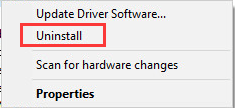
- Conexantを右クリックして、 デバイスをアンインストールします 。

- 画面の指示に従ってプロセスを終了します。
コンピュータを再起動し、プロセス後にWindowsを更新します。動作しない場合は、次の修正に進みます。
修正3:Conexantオーディオドライバーを更新する
ブロッカーは主にConexantオーディオドライバーであるため、正しいConexantドライバーをインストールすることが問題を解決する方法である可能性があります。
あります 3 ドライバーを更新する方法、あなたはあなたが好きな方法を選ぶことができます。
1.デバイスマネージャーを介して更新します
- を押します Windowsロゴキー+ R 一緒に実行ボックスを開きます。
- タイプ devmgmt.msc を押して 入力 。
- クリック サウンド、ビデオ、ゲームのコントローラー 。
- Conexantを右クリックして、 ドライバーを更新する 。

- クリック ドライバーを自動的に検索 。

- 画面の指示に従ってプロセスを終了します。
2.メーカーからダウンロード
メーカーに行くことは正しいドライバーを見つけるための最も信頼できる方法でしょう。 Conexantには公式のWebサイトはありませんが、コンピューターに応じてConexantオーディオドライバーをダウンロードできます。
たとえば、Lenovo PCの場合、ドライバーは次の場所からダウンロードできます。 Lenovoサポート 、次にインストールします。
オンラインで正確に適切なドライバーを見つけてダウンロードし、段階的にインストールする必要があるため、この方法でドライバーを更新するには、コンピューターのスキルと忍耐力が必要です。
3.自動的に更新します
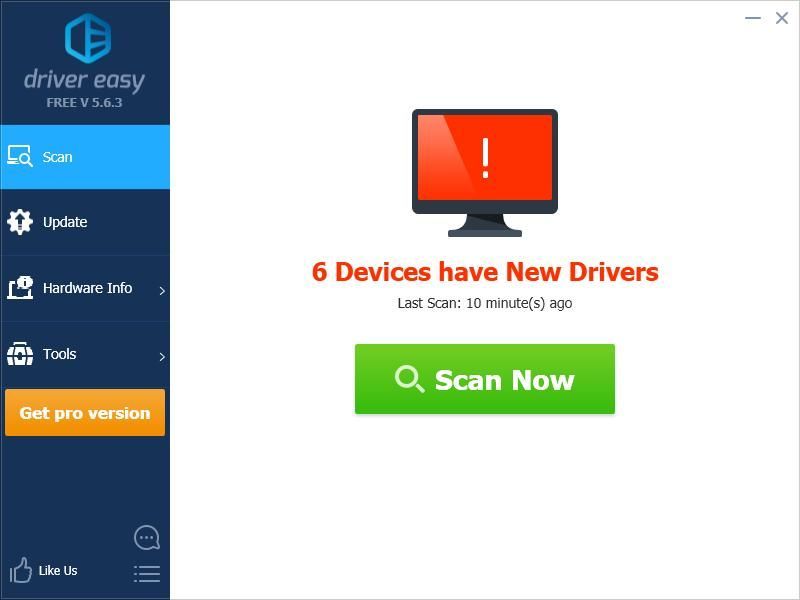
インターネットを手動で調べて正しいドライバーを見つける時間や忍耐力がない場合は、次を使用できます。 ドライバーイージー —マウスを数回クリックするだけで、すばやく簡単に作業を行うことができます。
ドライバーイージー システムを自動的に認識し、適切なドライバを見つけます。コンピュータが実行しているシステムを正確に知る必要はなく、間違ったドライバをダウンロードしてインストールするリスクを冒す必要もありません。また、インストール時に間違いを心配する必要もありません。
- Driver Easyを実行し、 今スキャンして ボタン。その後、Driver Easyはコンピューターをスキャンし、問題のあるドライバーを検出します。

- クリック アップデート フラグが立てられたドライバーの横にあるボタンをクリックして、そのドライバーの正しいバージョンを自動的にダウンロードし、手動でインストールできます(これは無料バージョンで実行できます)。
またはクリック すべて更新 の正しいバージョンを自動的にダウンロードしてインストールする 全て システムに欠落しているか古くなっているドライバ。 (これには プロバージョン これには、完全なサポートと30日間の返金保証が付いています。 [すべて更新]をクリックすると、アップグレードするように求められます。)
 サポートが必要な場合は、お問い合わせください DriverEasyのサポートチーム で 。
 - を押します Windowsロゴキー+ R 一緒に実行ボックスを開きます。
- タイプ devmgmt.msc を押して 入力 。
- クリック サウンド、ビデオ、ゲームのコントローラー 。
- Conexantを右クリックして、 プロパティ 。

- の中に 詳細 タブ、選択 ハードウェアID プロパティの下。
- ハードウェアIDのリストが表示されたら、短い方のIDを右クリックして、 コピー 。次に、簡単に入手できる場所に貼り付けます。

- を押します Windowsロゴキー+ R 一緒に実行ボックスを開きます。
- タイプ gpedit.msc を押して 入力 。

- クリック コンピューターの構成>管理用テンプレート>システム>デバイスのインストール>デバイスのインストールR 制限 。
- 右クリック これらのデバイスIDのいずれかに一致するデバイスのインストールを防止します 右側のパネルでクリックします 編集 。

- クリック 有効 次に、をクリックします 見せる… ボタン。

- 取得したハードウェアIDを貼り付けます ステップ6 空白のスペースで、をクリックします わかった 。

- Windowsを更新して確認します。
修正4:ローカルグループポリシーを編集する
レジストリを編集してWindowsドライバのインストールを無効にすることで、一部のユーザーの問題が解決しました。ただし、潜在的なリスクのためにこれを行う前に、ファイルをバックアップすることをお勧めします。
オーディオに問題がある場合(機能していないなど)、いつでも以前のドライババージョンに戻ることができます。 デバイスマネージャ 。
それだけです。この投稿が皆さんに役立つことを願っています。提案やその他の実用的な修正がある場合は、下にコメントを投稿してください。
![[解決済み]「バイオハザードビレッジが立ち上げられない」](https://letmeknow.ch/img/knowledge/40/resident-evil-village-not-launching.png)