Sony WH-1000XM3またはXM4は、最高のノイズキャンセリングヘッドホンの1つです。しかし、マイクが機能しないという問題は、ユーザーが何を試すべきかについてのアイデアから外れる可能性があります。同じ問題が発生している場合は、この記事に記載されている方法で修正できる可能性があります。
始める前に
高度な修正に進む前に、問題を特定する必要があります。あなたがすべき ヘッドフォンが他のデバイスで動作するかどうかを確認します 。ヘッドホンを別のデバイスに接続して、機能しているかどうかを確認するだけです。そうでない場合、問題はヘッドホンの端にあるため、カスタマーサービスに連絡するか、新しいヘッドホンへの投資を検討する必要があります。
ヘッドフォンが他のデバイスで完全に機能する場合は、次の修正を試してください。
修正1:マイクが有効になっていて、デフォルトのデバイスとして設定されていることを確認します
通常、マイクが接続されると、Windowsは自動的にマイクを検出し、デフォルトの入力デバイスとして設定します。ただし、それが失敗する場合があり、手動で設定する必要があります。また、無効になっている可能性もあります。問題のトラブルシューティングを行うには、次の手順を実行できます。
1)タスクバーの右端にあるシステムトレイの音量アイコンを右クリックします。次に、 サウンド設定を開く 。

2)のセクションの下 入力 、ドロップダウンをクリックして、リストからヘッドフォンを選択します。

3)次にクリックします サウンドデバイスを管理する 入力セクションの下。

4)デバイスが 無効 リストをクリックしてクリックします 有効 。

5)サウンドウィンドウに戻ります。のセクションまで下にスクロールします 関連設定 をクリックします サウンドコントロールパネル 。

6)タブの下 録音 、マイクを選択してクリックします デフォルトに設定> OK 。

これらを行った後、マイクを機能させることができるかどうかをテストします。それでも正しく機能しない場合は、次の修正に進んでください。
修正2:マイクのミュートを解除する
実際にマイクをミュートしていることに気付かない場合があります。それがあなたのケースであるかどうかを確認するには、次の手順を実行します。
1)タスクバーの右端にあるシステムトレイの音量アイコンを右クリックします。次に、 オープンボリュームミキサー 。

2)Windowsのボリュームコントロールで、スラッシュが付いた赤い円は、デバイスがミュートされていることを示します。その場合は、デバイスを選択し、スライダーを調整してミュートを解除します。
修正3:オーディオドライバーを更新する
正しくない、または古いオーディオドライバを使用している場合、ヘッドフォンのマイクは機能しません。古いドライバはWindowsのアップデートと互換性がなくなる可能性があります。または、マイクが正しく機能するために必要な新機能が不足している可能性があります。この場合、オーディオドライバを更新する必要があります。
オーディオドライバを更新する方法
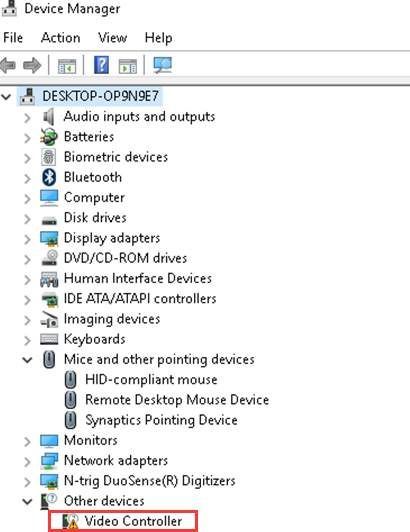
オーディオドライバを更新するには、デバイスマネージャを使用して手動で更新するか、製造元のドライバダウンロードページにアクセスして、システムに正確なドライバをダウンロードしてインストールします。これにはある程度のコンピュータ知識が必要であり、技術に精通していない場合は頭痛の種になる可能性があります。
また
ドライバーを手動で更新する時間や忍耐力がない場合は、次のコマンドを使用して自動的に更新できます。 ドライバーイージー 。これは、古いドライバを検出し、システムの最新のドライバをダウンロードしてインストールするのに役立つ便利なツールです。
DriverEasyでドライバーを更新する方法は次のとおりです。
1) ダウンロード DriverEasyをインストールします。
2)Driver Easyを実行し、 今スキャンして ボタン。その後、Driver Easyはコンピューターをスキャンし、ドライバーが見つからないか古いデバイスを検出します。

3)クリック すべて更新 。その後、Driver Easyは、古くて不足しているすべてのデバイスドライバーをダウンロードして更新し、デバイスの製造元から直接、それぞれの最新バージョンを提供します。
これには、 プロバージョン 付属しています フルサポート と 30日間の返金 保証。 [すべて更新]をクリックすると、アップグレードするように求められます。 Proバージョンにアップグレードしたくない場合は、無料バージョンでドライバーを更新することもできます。一度に1つずつダウンロードして、手動でインストールするだけです。
 DriverEasyのProバージョン 完全な技術サポートが付属しています。サポートが必要な場合は、お問い合わせください DriverEasyのサポートチーム で support@drivereasy.com 。
 ドライバを更新した後、変更を有効にするためにコンピュータを再起動します。次に、それで問題が解決したかどうかをテストできます。
修正4:オーディオトラブルシューティングを使用する
他に何も役に立たない場合は、オーディオトラブルシューティングを使用して、問題のトラブルシューティングに役立てることができます。
1)タスクバーの右端にあるシステムトレイの音量アイコンを右クリックします。次に、 音の問題のトラブルシューティング 。

2)トラブルシューティングするデバイスを尋ねられた場合は、ヘッドフォンを選択して、 次 。次に、問題を見つけるのに役立ちます。
それだけです– SonyWH-1000XM3またはWH-1000XM4マイクが機能しない問題の修正の完全なリスト。うまくいけば、いくつかの調整を加えることでマイクを通常の状態に戻すことができます。ご意見やご質問がございましたら、下にコメントを残してください。